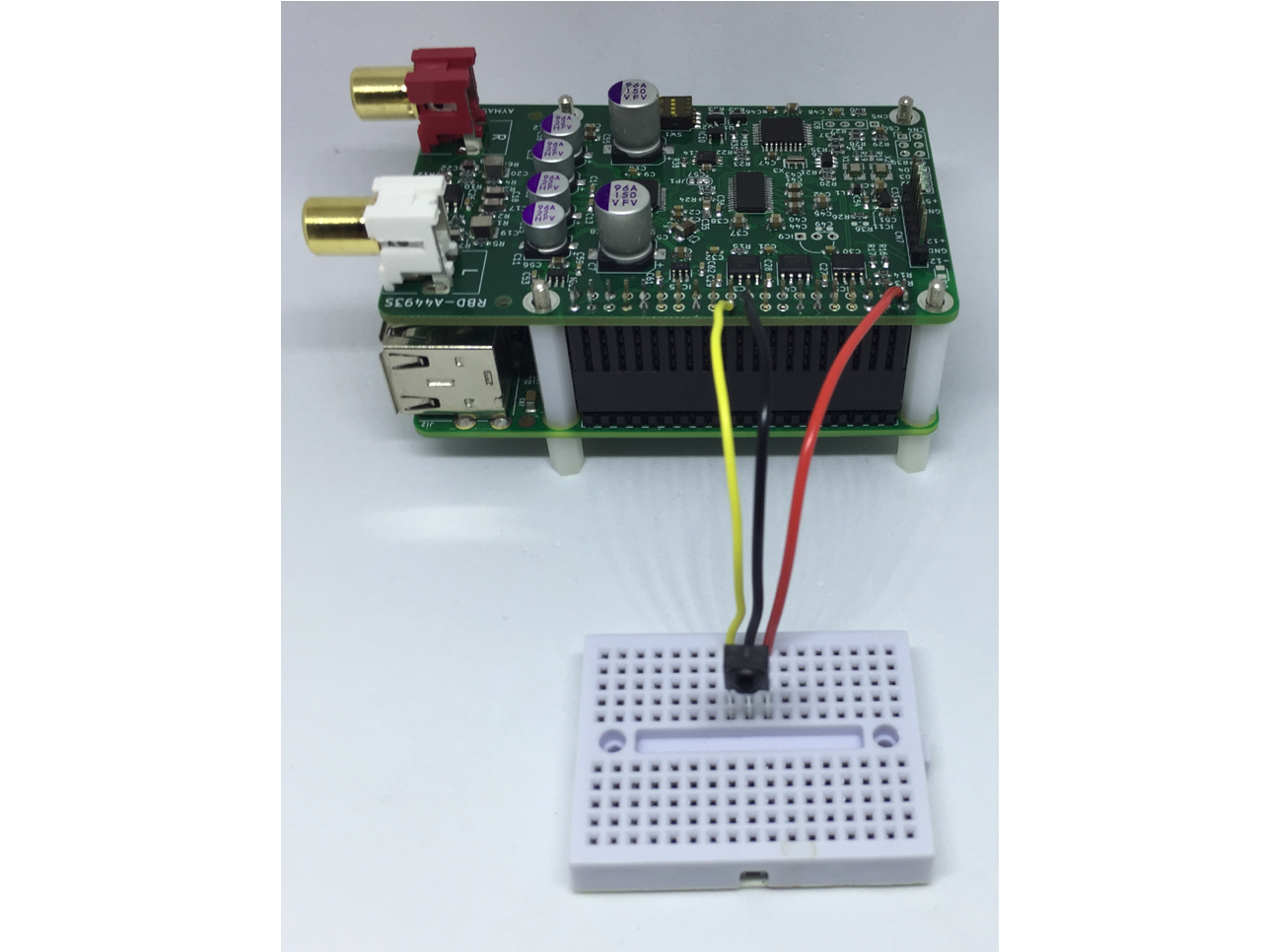
Volumioのプラグインを使ってリモコンで操作できるようにします。
リモコンは秋月電子で購入できるオプトサプライ赤外線リモコンを使い、受信モジュールは同じく秋月電子で購入可能なシャープ製のGP1UXC41QSを使いました。Volumio 3のバージョンはVERSEION:3.251です。
IR Remote Controllerプラグインのインストール
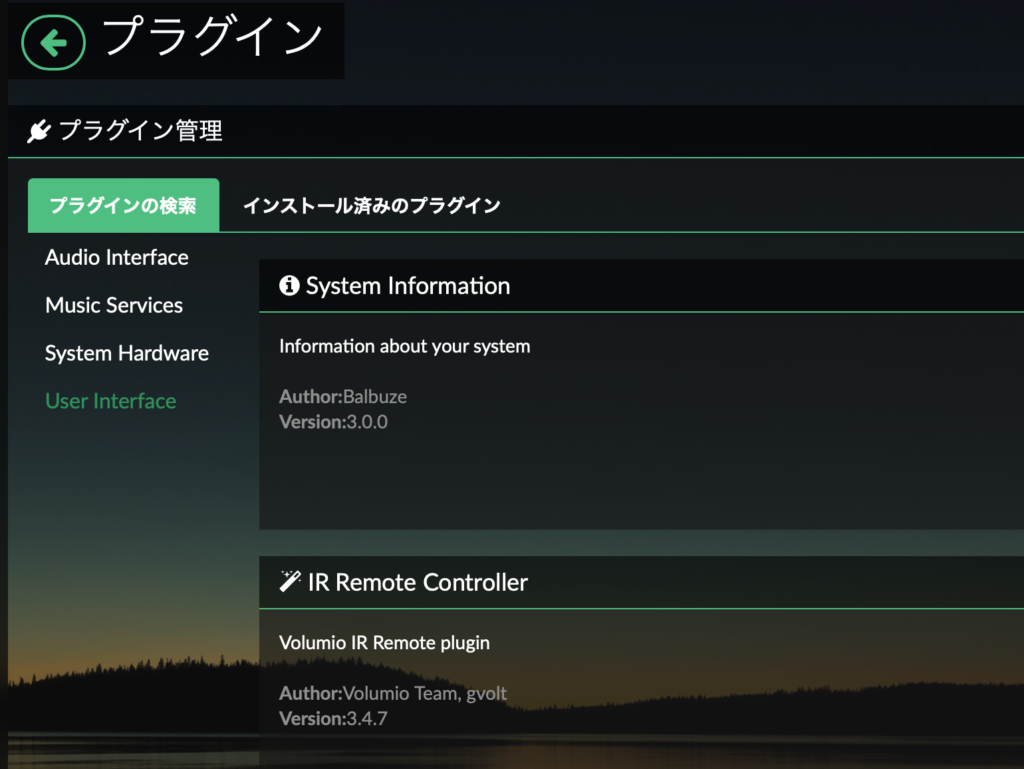
インストールはメニューのプラグインからプラグイン管理画面のプラグイン検索タブでUser InterfaceをクリックしてリストアップされているIR Remote Controllerのインストールボタンをクリックします。
lircd.conファイルとlircrcファイルの作成
オプトサプライの赤外線リモコンは当然Volumioには登録されていないので登録する必要があります。それには端末からsshでVolumioにログインして行いますが、ログイン出来ない場合ブラウザでvolumioのIPアドレス/devで表示されるSSHの項目にあるENABLEボランをクリックしてsshを許可してください。

Volumioにログインしたら
cd /data/plugins/system_hardware/ir_controller/configurations/
としてここにlircd.confとlircrcファイルを置くディレクトリを作成します。ディレクトリ名はOptoSupply_OE13KIRとしました。
mkdir OptoSupply_OE13KIR
OptoSupply_OE13KIRディレクトリに移動してファイルを作成します。
nano lircd.conf
として、空のファイルを作成し以下の内容をコピペします。
begin remote

        name                    OptoSupply
        bits                    16
        flags                   SPACE_ENC|CONST_LENGTH
        eps                             30
        aeps                    100

        header                  9000 4500
        one                             560 1690
        zero                    560 565
        ptrail                  560
        pre_data_bits   16
        pre_data                0x8F7
        repeat                  9000 2250
        gap                             108000
        toggle_bit_mask 0x0

        begin codes
		KEY_POWER		0x1BE4
		KEY_A			0x1FE0
		KEY_B			0x1EE1
		KEY_C			0x1AE5
		KEY_UPLEFT		0x8D72
		KEY_UP			0x05FA
		KEY_UPRIGHT		0x847B
                KEY_LEFT                0x08F7
		KEY_SELECT		0x04FB
                KEY_RIGHT               0x01FE
                KEY_DOWN                0x00FF
        end codes

end remote
Ctrl+O returnで保存し、Ctrl+Xでnanoを終了。同様にlircrcファイルを作成します。
begin
prog = irexec
button = KEY_SELECT
config = /usr/local/bin/volumio toggle
end
begin
prog = irexec
button = KEY_A
config = /usr/local/bin/volumio volume toggle
repeat = 0
end
begin
prog = irexec
button = KEY_UP
config = /usr/local/bin/volumio volume plus
repeat = 1
end
begin
prog = irexec
button = KEY_DOWN
config = /usr/local/bin/volumio volume minus
repeat = 1
end
begin
prog = irexec
button = KEY_LEFT
config = /usr/local/bin/volumio previous
end
begin
prog = irexec
button = KEY_RIGHT
config = /usr/local/bin/volumio next
end
begin
prog = irexec
button = KEY_POWER
ignore_first_events = 30
config = sudo poweroff
end
begin
prog = irexec
button = KEY_UPLEFT
config = /usr/local/bin/volumio seek minus
end
begin
prog = irexec
button = KEY_UPRIGHT
config = /usr/local/bin/volumio seek plus
end
プラグインの設定
インストール済みプラグインタブをクリックして表示されるIR Remote Controllerをアクティブ(offからonにする)にします。すると設定ボタンが表示されるのでこの設定をクリックします。
IR Remote ConfigurationのSelect Profileで新たに登録された[ OptoSupply_OE13KIR ]を選択し、Saveします。
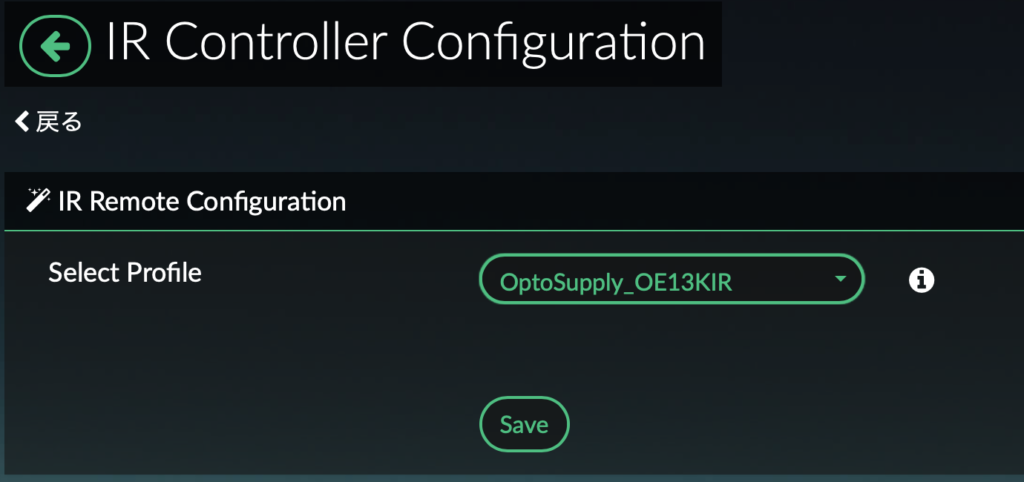
ProfileのリストにOptoSupply_OE13KIRが登録されていなかった場合、戻るをクリックし、インストール済みプラグインタブで一旦IR Remote Controllerを非アクティブにし、再度アクティブにすることで登録されます。また、lircd.confまたはlircrcファイルを編集した場合は一度適当なProfile(例えばApple Remote 1294)を選択、Saveし再度OptoSupply_OE13KIRを選択、Saveすると変更内容が反映されます。
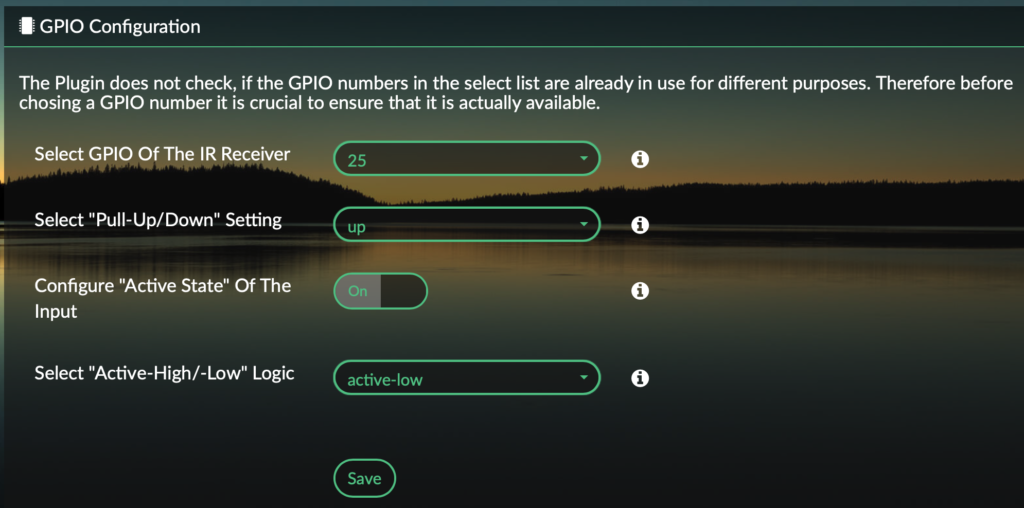
次に赤外線受信モジュールからの出力を接続するGPIOの設定をします。デフォルトではGPIO-25になっているので、ここではそのままにしておきます。もちろん25以外のGPIO番号を選択する事もできます。
GPIOピンのプルアップ/ダウンの設定は[up]に、Active Stateを[on]に、そして入力信号の論理は[active-low]に設定して[Save]します。
赤外線受信モジュールの接続
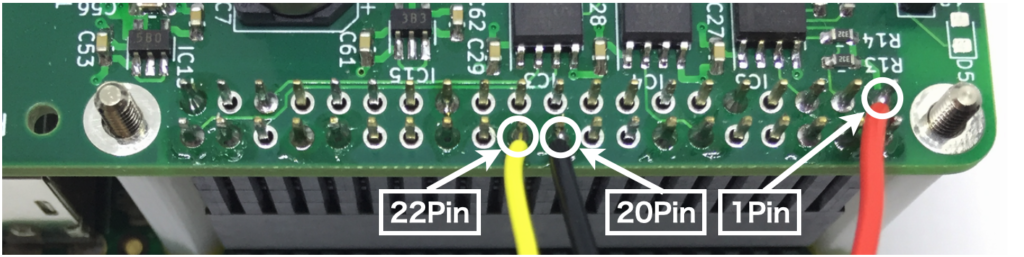
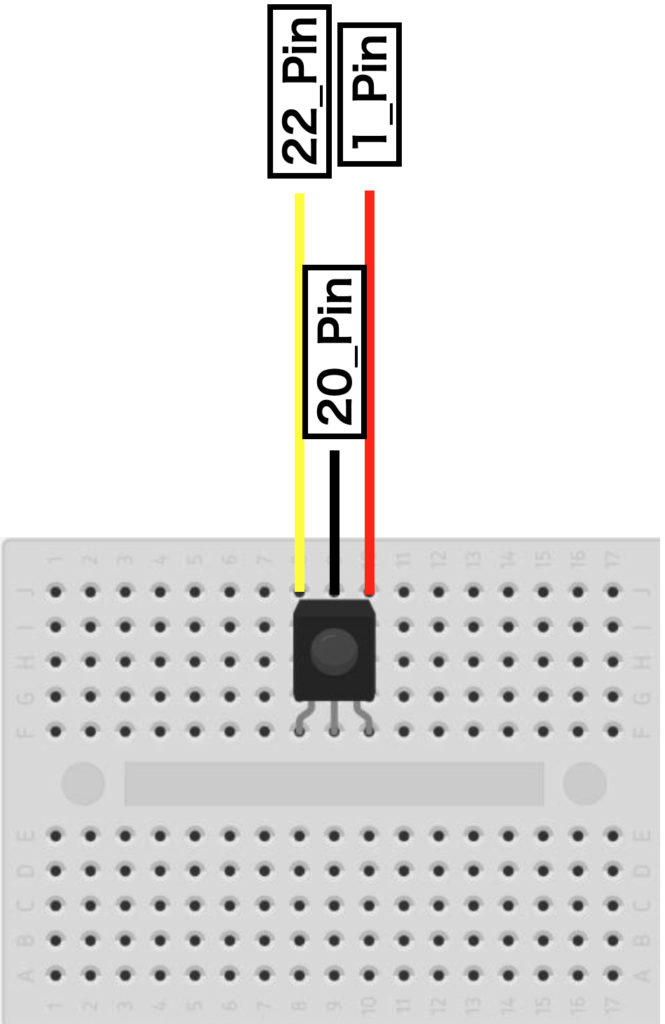
確認は、赤外線受信モジュールをブレッドボードに実装し、接続はRaspberry PiのGPIOコネクタに直接はんだ付けしたジャンパー線を使い行いました。
赤外線モジュールの1ピン(Vout)とGPIOコネクタの 22ピン(GPIO-25)、赤外線モジュールの2ピン(GND)とGPIOコネクタの20ピン(GND)そして赤外線モジュールの3ピン(Vcc)とGPIOコネクタの1ピン(3.3V)を接続します。
動作確認
リモコンのキーと対応する機能です。
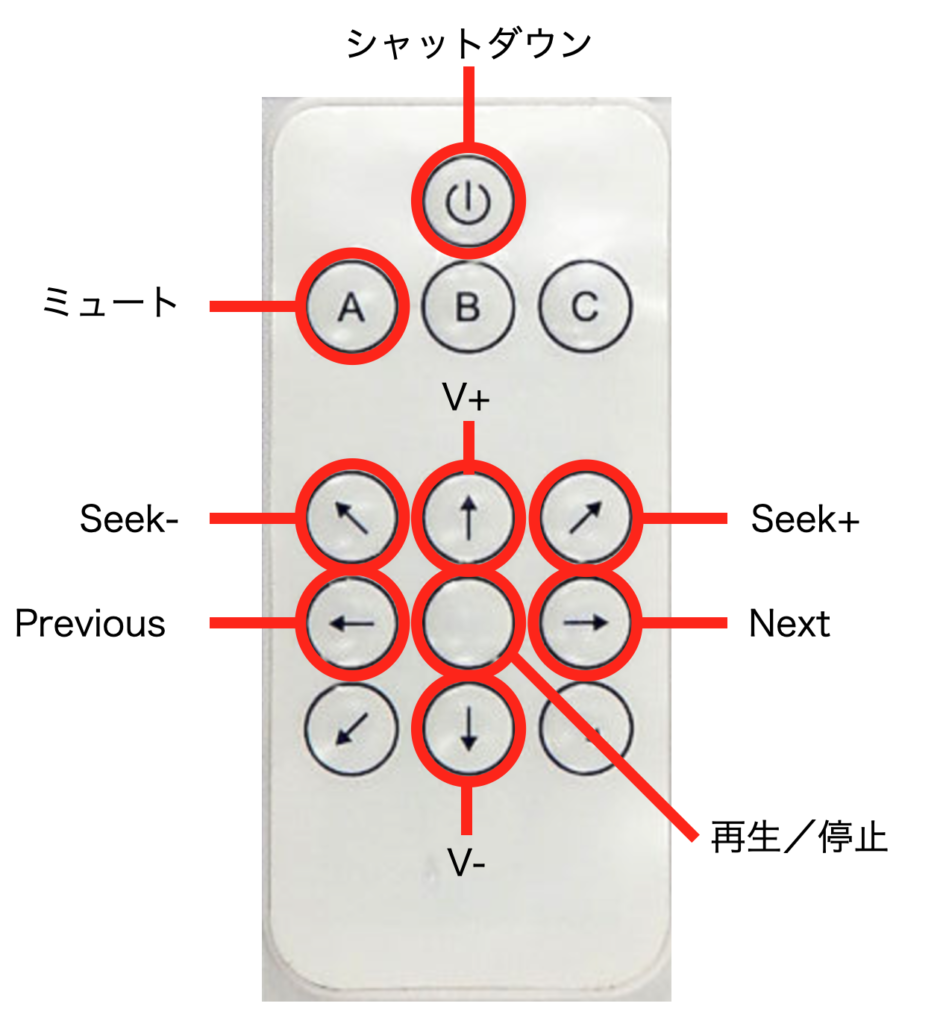
シャットダウンは3秒程度の長押しで開始します。Seek+は10秒先に飛び、Seek-は10秒前に戻って再生します。割り当てた機能の一通りの動作は問題なく確認できました。